工事用電光掲示板のレンタル|ソーラーLED・NETIS確認と費用・選び方
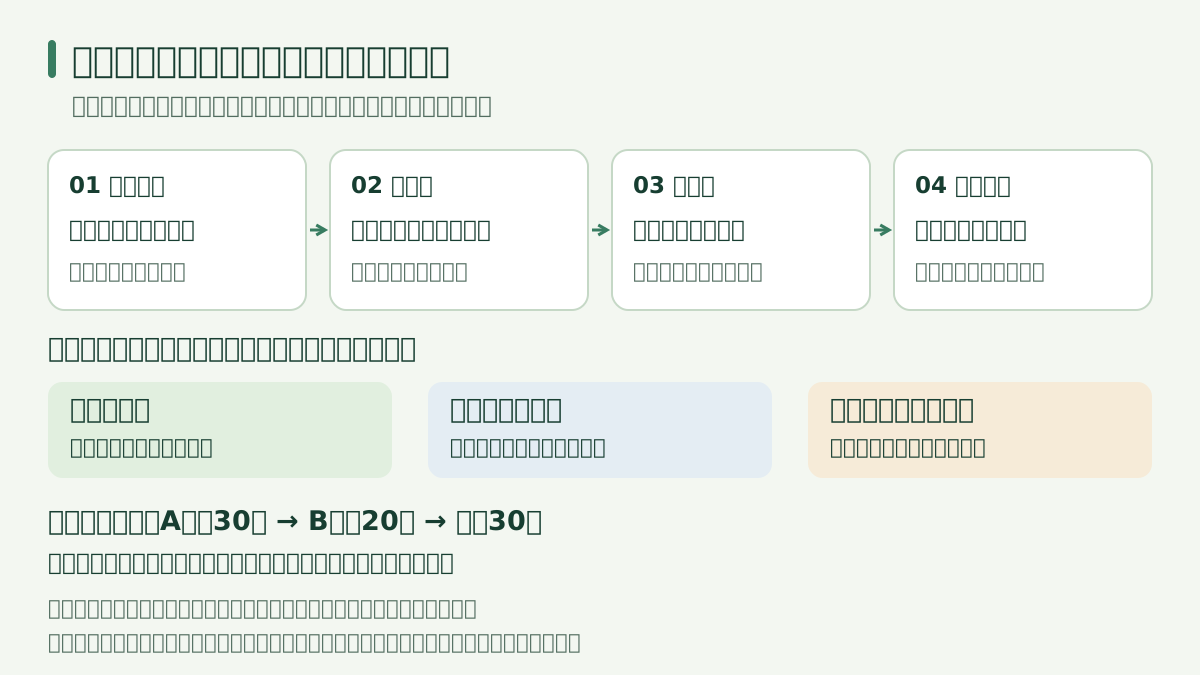
道路工事の予告や現場入口の案内に、電光掲示板を借りたい。ところが、縦型・横型・ソーラー式・遠隔操作対応と種類が多く、何を基準に見積もりを頼めばよいか迷うことがあります。現場責任者・資材担当者に向け、伝える内容から機種を絞り、設置・電源・費用を確認する順番を写真と図解で整理します。
この記事の結論
- 最初に誰へ何を伝えるかを決め、表示内容、台座を含む寸法、電源・日照、更新方法から候補を絞ります。
- NETISが条件なら登録番号・対象型式・現行情報と契約要件を照合。ソーラー式でも、残量確認や日照不足時の対応が必要です。
- レンタル費用は本体・期間に加え、付属品、搬入回収、設置設定、通信サービスを含む総額で比較します。
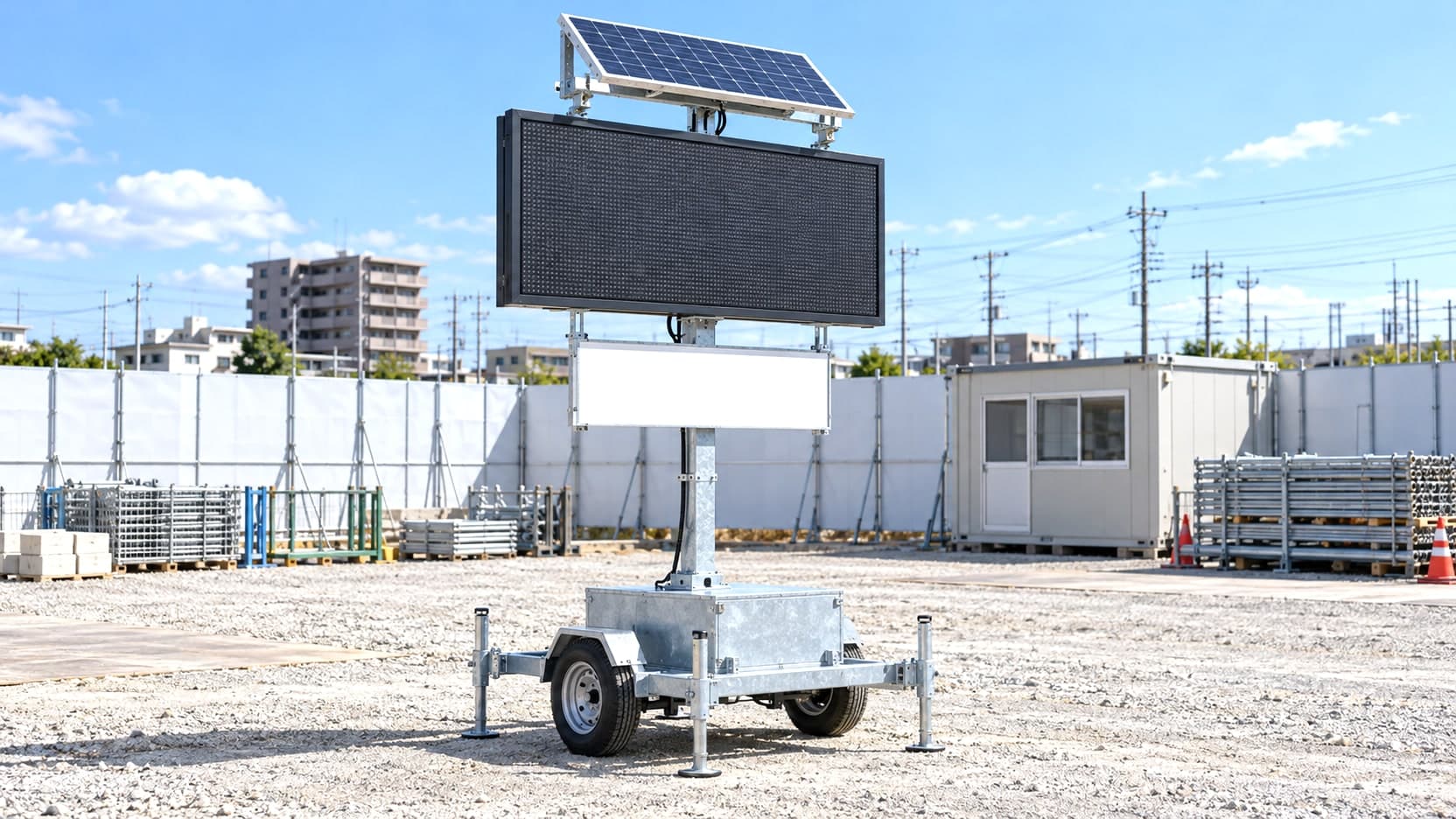
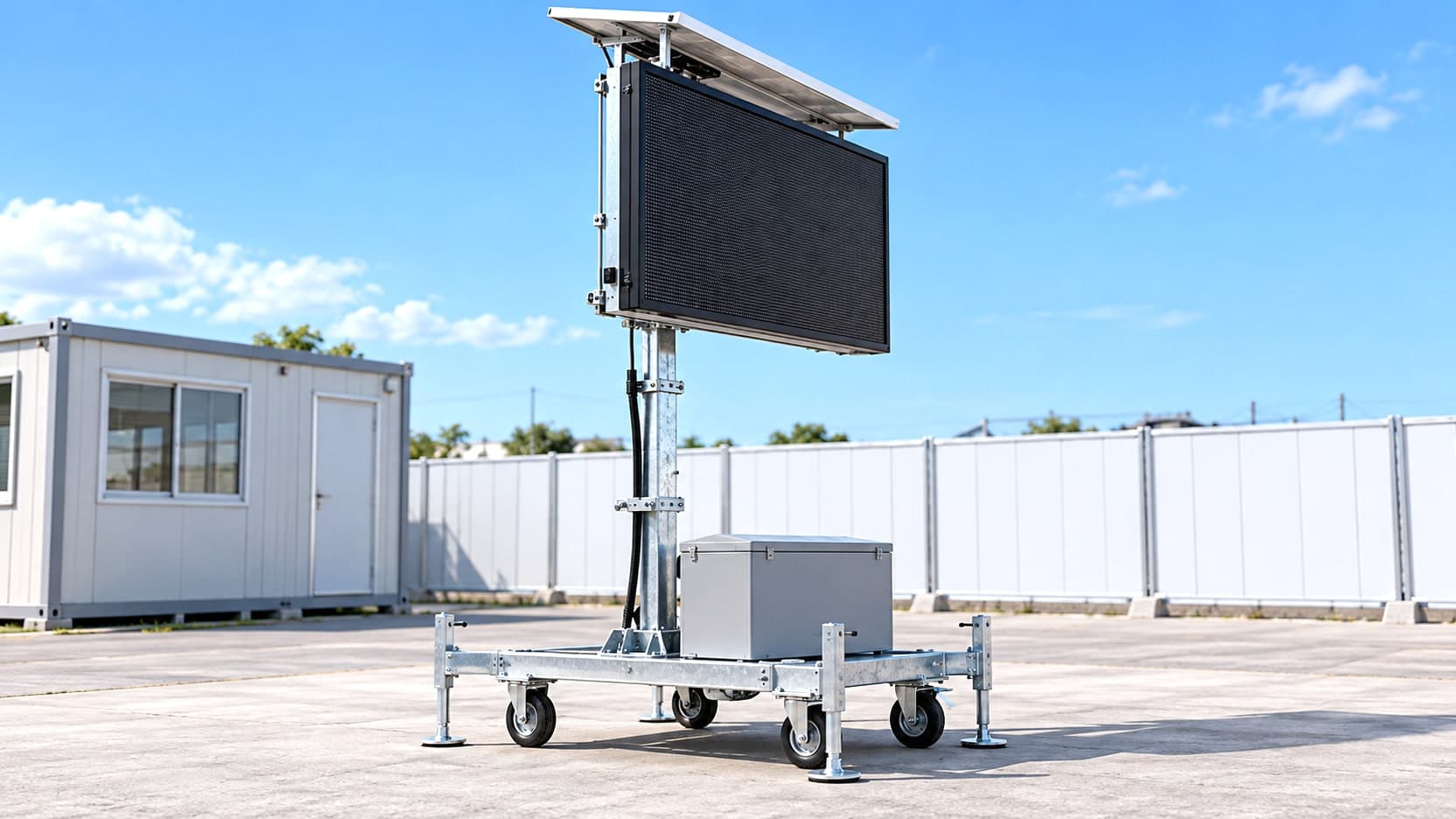
電光掲示板を準備する資材置場のイメージ(AI生成)。特定製品・納入事例・道路上の設置方法を示す写真ではありません。
ソーラー式LED情報板のNETISは、番号と対象型式を確認
NETIS登録のソーラー式LED情報板を探す場合は、商品名・型式と、登録技術の対象を照合します。似た名称の後継機や別の構成が同じ登録の対象とは限りません。『ソーラーだからNETIS』『LED情報板ならすべて同じ登録』とは判断しないでください。
NETIS登録番号のある保安用品一覧には、取扱資料に登録番号が記載された機器を掲載しています。一覧は候補を探す入口として使い、現行の掲載状況、評価情報、対象型式と、今回の工事で求められる条件を国土交通省のNETIS情報や発注者への確認で照合します。資料に残る過去の番号だけで、現在も掲載中だと断定しません。
| 確認すること | 確認先・用意する資料 |
|---|---|
| 製品と登録技術の一致 | 希望型式、登録番号、登録技術の対象範囲 |
| 現在の掲載・評価情報 | NETISの現行情報、メーカーの最新資料 |
| 工事での扱い | 特記仕様書、活用計画・必要書類、発注者との協議 |
| 現場で使える構成 | 寸法、電源・日照、表示・操作、設置と配送 |
NETISに情報があることと、その工事で採用できること、評価・加点の対象になることは別の確認です。見積もりには『NETIS資料が必要』という条件に加え、提出する資料と期限を伝えてください。グリーンクロスが候補機種と確認可能な資料、納期・費用を照合します。
工事用電光掲示板は、伝える内容から選ぶ
工事用電光掲示板は、LEDの文字や図柄を使って、工事・規制の予告や注意喚起などを行う機器です。『電光標示板』『電光表示板』とも呼ばれます。本記事では主に屋外の工事案内用機器を扱います。朝礼で図面や安全教育資料を見せる用途は、工事現場のデジタルサイネージの選び方をご覧ください。
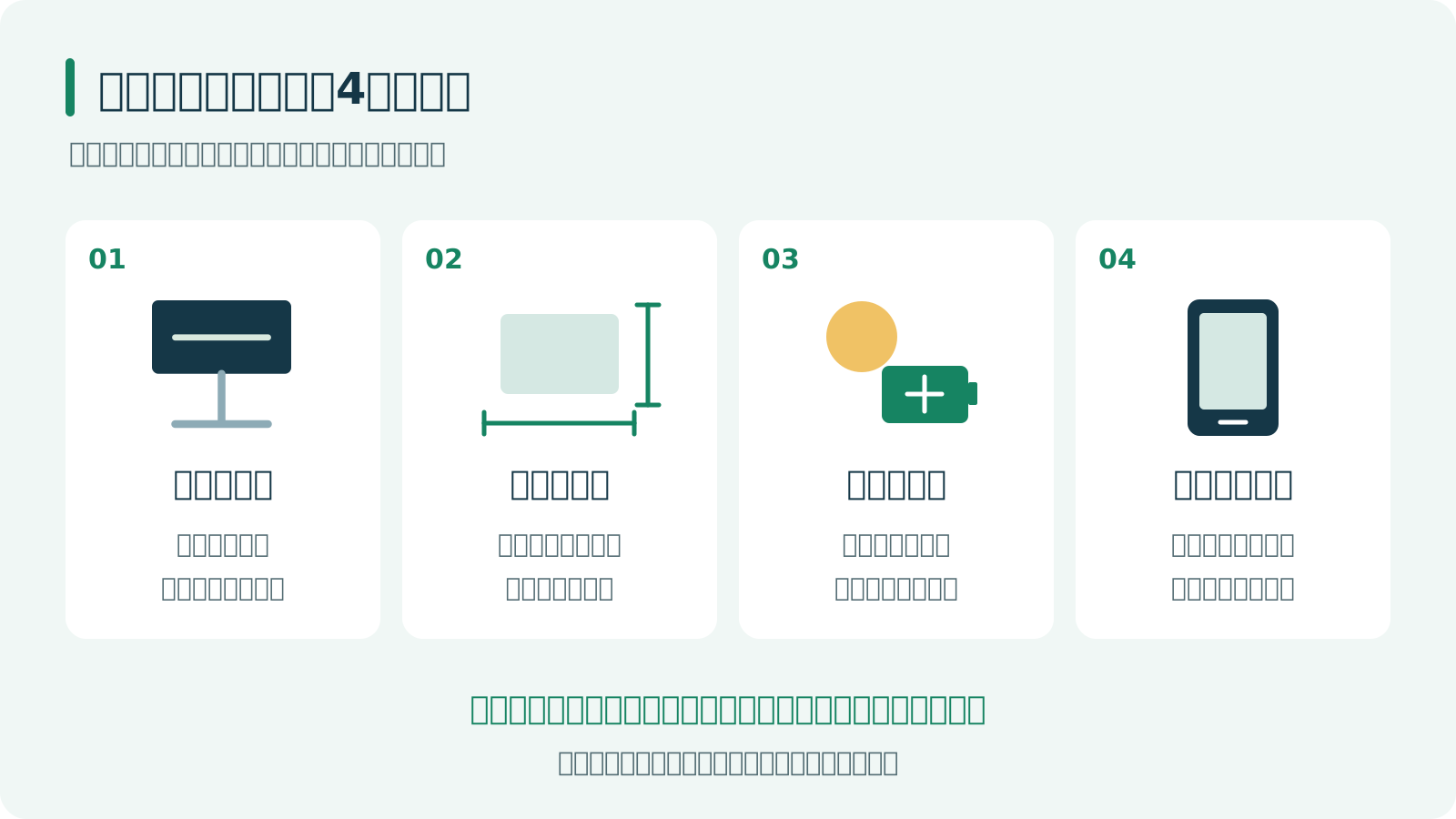
まず『通行する車両へ規制を予告する』『現場入口で搬入車に行先を伝える』など、見る人と目的を書き出します。次に、使いたい文言・矢印・図柄、表示を切り替える場面を整理します。多機能な機種を先に選ぶより、必要な表示を実現できるかを確かめやすくなります。
表示パターンの数だけでなく、必要な内容が入っているかを確認してください。登録済みの文言を選ぶ方式と、自分で文字・図柄を作る方式では準備が異なります。独自の案内を使いたい場合は、対応文字、編集方法、文字数、切替やスクロールの見え方まで相談します。
道路上の配置や予告する内容は、規制計画と関係先の条件に合わせます。『明るい表示機を置けば、必要な標識や誘導の代わりになる』とは判断しません。この記事の写真は機器を理解するためのイメージで、実際の配置や必要な設置距離を示すものではありません。
縦型・横型・昇降式・フルカラーの違い
形、昇降機能、表示色は別々の比較軸です。例えば『横型・昇降式・フルカラー』という組合せがあります。呼び名を一列に並べて優劣を決めず、見る方向と設置場所に合う構成を選びます。
| 比較する軸 | 検討のポイント | 見落としやすい条件 |
|---|---|---|
| 縦型・横型 | 縦方向・横方向に、必要な文字や図柄をどう見せるか | 画面幅だけでなく、台座を含む本体の幅・奥行 |
| 固定式・昇降式 | 表示位置を調整する必要があるか | 使用時と格納時の高さ、昇降作業・点検の方法 |
| 単色・フルカラー | 必要な文言・図柄・色の表現に対応するか | 単色でも矢印等を表示できる機種がある。色数だけでは決めない |
| 据置型・小型可搬型 | 表示の大きさと、持ち運び・移設の条件 | 小型機の架台や電源部を含む構成と重量 |
日中の見え方は、画面の大きさだけでなく、文字の大きさ、見る角度、周囲の明るさ、遮る物などで変わります。長文を何画面にも分ける場合は、必要な案内を最後まで確認できるかも検討します。現場写真と表示したい内容を合わせて伝えると、仕様表だけでは分からない条件を相談できます。
フルカラーは表現の選択肢を増やせますが、任意の動画や資料がそのまま流せるとは限りません。夜間も使うなら調光方法、複数言語が必要なら対応する言語と文言、独自データを使うなら形式と作成環境を確かめます。機種選びには電光標示板のレンタル機種一覧もご活用ください。
設置スペースは画面ではなく、台座まで測る
『縦型なら狭い場所にも置ける』と決めず、台座・支持脚・ソーラーパネルを含む使用時の占有範囲を確認します。操作や点検のために近づけるか、歩行者・車両の動線、入口の開閉を妨げないかも合わせて見ます。設置面の傾斜や段差がある場合は、寸法だけで判断しないでください。
グリーンクロス公式の『LEDGソーラーVⅢ UD(フルカラー)』では、ASCO-SH31T-V3の寸法が高さ1,810〜2,590×幅1,270×奥行900mm、重量が約150kgと示されています。画面だけを見て手運びできると考えず、実際の貸出機の型式・付属品を確かめ、搬入車両と荷下ろし方法を決めることが必要です。
- 設置時:本体・脚・パネルを含む幅、奥行、高さと、周囲の通行・操作スペース。
- 搬入時:格納時寸法、重量、荷下ろし場所、搬入経路の段差や高さ制限。
- 運搬時:使用車両の荷台条件、積載できる重量・寸法、指定の格納・固定方法。
- 使用中:転倒防止、昇降部の点検、強風等で使用を中止・移動する条件と担当者。
軽トラックに積載可能と案内される機種でも、格納状態や荷台の高さなどの条件があります。車両と機器を特定して確認してください。アスコの取扱説明書も、運搬時の固定、不安定な場所を避けた設置、強風時の退避などを求めています。現場で独自に重りを追加すればよいと判断せず、貸出機に適合する方法を確認します。
ソーラー式は「無日照日数」と「充電時間」を分ける
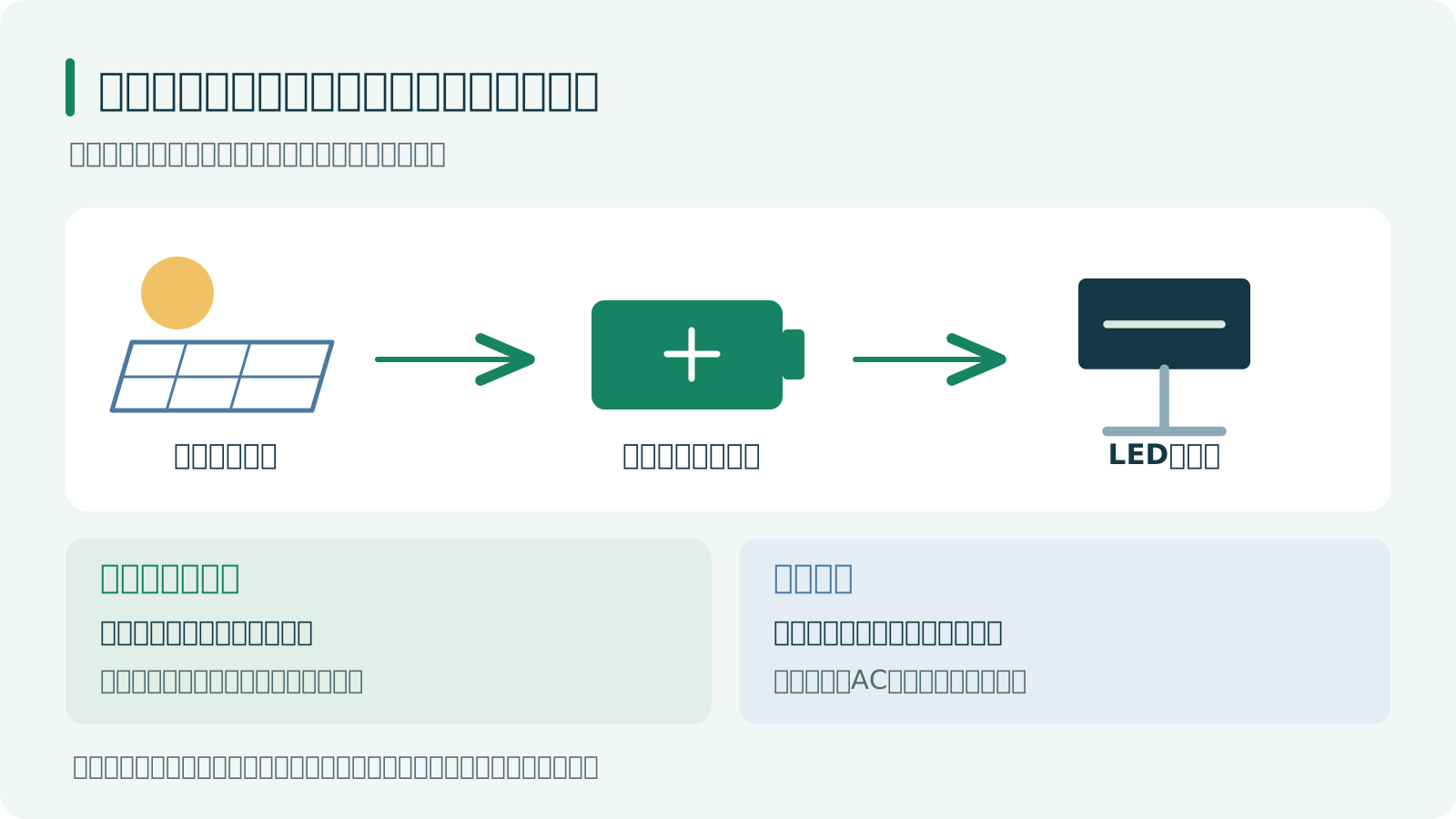
ソーラー式は、太陽光で得た電力をバッテリーに蓄えて表示に使います。電源を引きにくい場所でも候補になりますが、設置後の確認が不要になるわけではありません。パネルに影がかかる場所、日照が短い季節、連続して使う現場では、残量の確認と補充電・交換などの対応を先に決めます。
長く動く設定が、いつも現場に適するとは限らない
インフォメックス松本のIM335VC資料では、無日照動作時間は標準モード約5日間、エコモード約10日間とされています。いずれも満充電・メーカーのテスト表示という条件付きです。エコモードは輝度を抑えるため、長い日数だけを優先せず、その場所で必要な見え方を確保できるかも確認します。
同資料の太陽電池での充電時間は約6日間で、有効日射時間3.3時間/日の条件があります。『数日動くから、一日晴れれば満充電に戻る』とは限りません。これはIM335VCの資料上の例で、別型式や実際の貸出機にそのまま当てはめる数字ではありません。
相談時は、日照と電源の両方を伝える
設置場所に一日を通して日が当たるか、建物・樹木・高架等で影になる時間がないかを伝えます。AC電源が使える場合も、運転用電源なのか充電用なのか、対応する接続・ケーブル・充電時間を確認します。バッテリー残量を誰が確認し、低下したときにどう対応するかまで決めておくと、長期の現場でも運用を組みやすくなります。
文字変更の方法|現地Wi-Fiと遠隔操作は違う
『スマホ対応』という説明だけでは、操作できる場所は分かりません。例えばグリーンクロス公式のLEDGソーラーVⅢ SLにはWi-Fi経由の文字変更が案内されていますが、現地で表示機に接続する機能と、離れた事務所から通信回線を経由して変更する機能は分けて確認する必要があります。
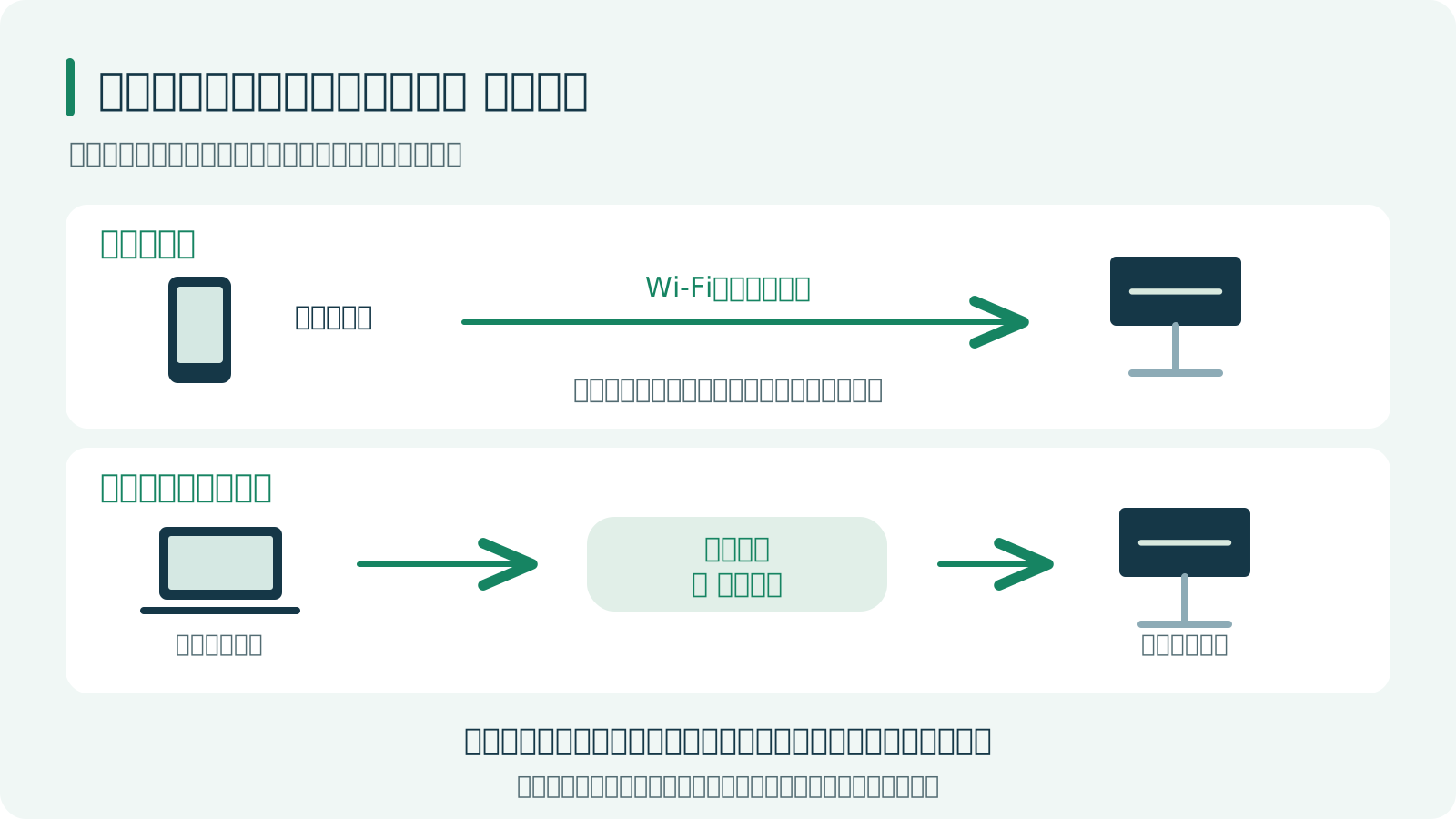
| 方法 | 確認すること |
|---|---|
| 本体で登録表示を選ぶ | 使いたい文言・図柄、組み合わせ数、切替順序、操作位置 |
| USB等でデータを読み込む | 対応する機種、編集ソフト、データ形式、用意する端末や媒体 |
| 現地でWi-Fi接続する | 対応端末、接続と操作の方法、現地での操作可能範囲 |
| クラウド等で遠隔操作する | 対応する本体・通信機器、回線の状況、利用契約、権限・費用 |
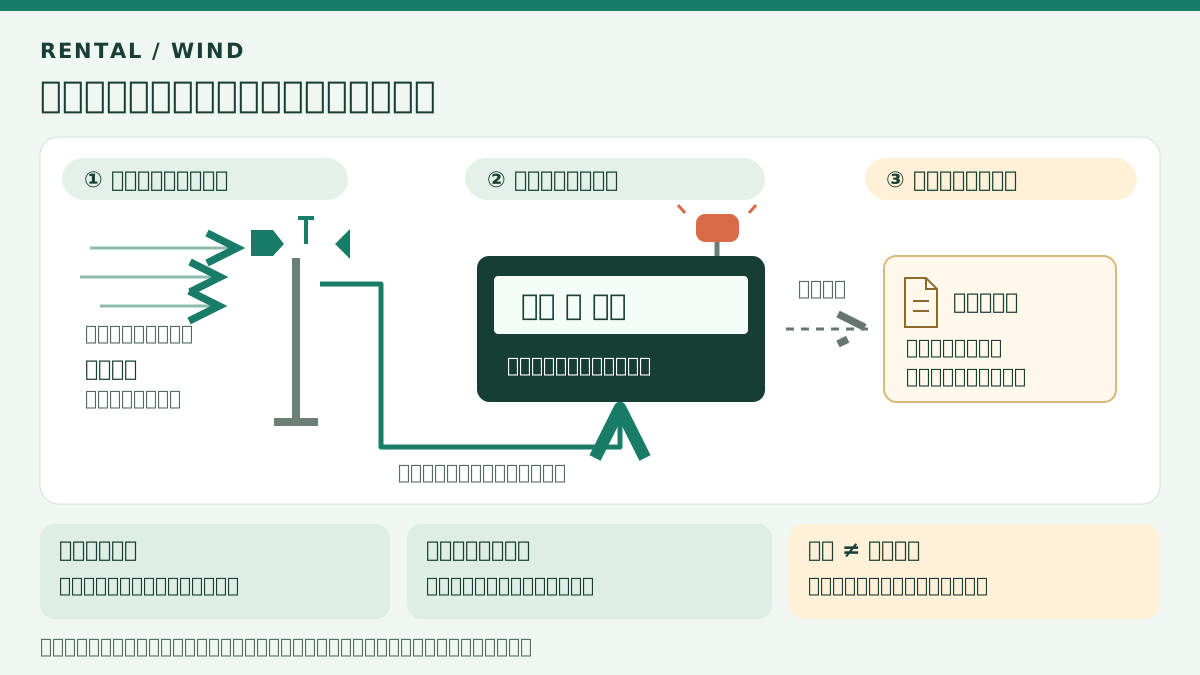
日々表示が変わる現場や複数現場の管理では、遠隔操作を相談する余地があります。ただし、設定を送信したことと、現場で意図した表示が見えていることは別です。変更後に確認できる情報、通信が切れたときの動作、現地対応の担当も決めます。位置情報や電圧を確認できる機能があっても、周囲の通行状況まで把握できるとは限りません。
信号機と連動させたい場合は、組み合わせる型式と接続方式を伝えてください。グリーンクロス公式のIGM335VC-Lには対応信号機等とのケーブルレス同期が案内されていますが、どの信号機とも自由に連動するという意味ではありません。関連機材は工事用信号機のレンタルと構成の確認で整理できます。
レンタル費用は本体・運搬・設定を含めて比較する
工事用電光掲示板のレンタル費用は、機種、台数、期間、付属品、配送先、依頼する作業によって変わります。グリーンクロスでは条件を伺って個別に確認するため、この記事では一律の日額・月額を示していません。同じ構成と作業範囲で、利用期間全体の総額を比較することが大切です。
| 費用 | 確認する内容 |
|---|---|
| 本体・付属品 | 機種、台数、架台、バッテリー、充電用部材、必要な接続機器 |
| 利用期間 | 最低利用期間、休工日の扱い、雨天順延・延長時の計算 |
| 搬入・回収 | 往復運賃、荷下ろし、引取・回収方法、返却までの課金範囲 |
| 設置・表示設定 | 依頼できる作業範囲、初期データ作成、設定変更、撤去 |
| 通信・契約 | 遠隔サービスの利用料、通信料、破損・紛失時の負担、税 |
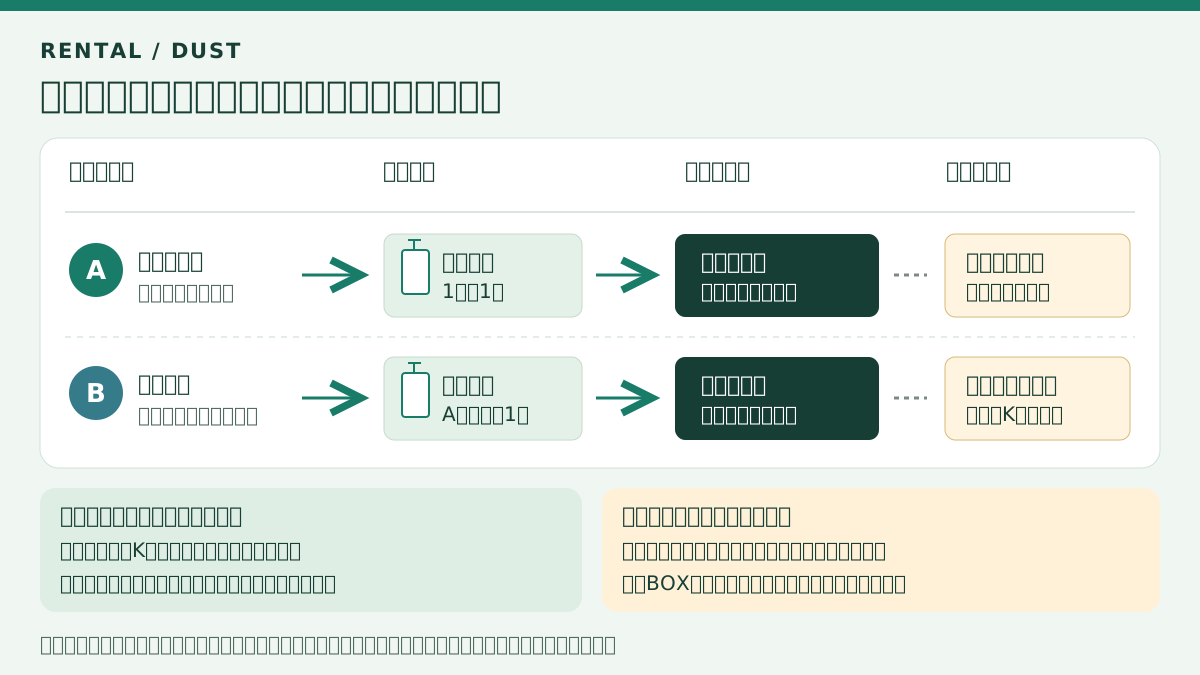
『一式』に含まれる付属品や作業を確認し、同じ費用を二重に加算しないようにします。短期でも運搬費が小さくなるとは限りません。比較する際は、現地引取りの可否だけでなく、自社で運ぶ車両・人員・荷扱いの負担も含めて判断します。
継続して複数の工事で使うなら購入も比較対象ですが、『何か月で必ず購入が得』という共通の境界はありません。保管、充電・点検、バッテリー交換、故障対応、次の現場に仕様が合うかを含め、販売・レンタルの手配可否と総費用を相談してください。
受取りから使用中までの確認を決めておく
納入後に『入力に使う端末がない』『希望の文言が登録されていない』と分かると、予定どおり準備できません。見積もりの段階で、誰が設置し、誰が表示を設定・確認するかを決め、初回に使う内容を事前に共有します。
- 受取り:型式、数量、付属品、外観、説明書と連絡先、電源の状態を確認する。
- 使用前:現場の計画に合う配置と固定、必要な表示、見る方向からの見え方を確認する。
- 使用中:表示内容、バッテリー、パネルへの日当たり、固定・昇降部などを機種の指示に従って点検する。
- 変更時:規制や工程が変わったら、表示・連動・配置と関係者への共有を見直す。
- 異常時:現場の安全確保、連絡先への報告、代替対応、復旧後の確認を担当者間で決めておく。
レンタルしたことだけで、日常の点検や充電まで貸出し側が担当するとは限りません。対応範囲を確認して引き継ぎます。夜間・休工日にも表示を続ける場合は、その時間帯に異常が起きたときの連絡と対応も相談しておきます。
見積もり相談は、場所・期間・表示内容から
機種が決まっていなくても、所在地、使用開始日と期間、伝えたい案内からご相談いただけます。設置場所の写真や寸法が分かる図、日照・電源の状況、表示を更新する頻度があれば、候補と不足情報を整理しやすくなります。未確認の項目は未確認とお伝えください。
例えば『現場入口で搬入先を案内したい。1か月の予定で日中に使用し、表示は担当者が現地で変更する。台数と寸法は未定』という段階から相談できます。道路規制に使う場合は、規制計画と必要な表示、信号機等との連動の有無も添えてください。
下の相談ボタンから進むと、対象商品と確認項目がフォームへ引き継がれます。グリーンクロスが、現場条件に対応できる機種・周辺資材と、料金・在庫・納期を確認します。掲載機種の希望日確保や即納を保証するものではありません。
よくあるご質問
機種・台数・期間・付属品・配送地域・作業範囲で変わります。本体料金と、運搬回収、設置設定、必要な通信サービスなどの包含範囲をそろえ、利用期間全体の見積もりで比較してください。
工事用のLED表示機は、電光掲示板・電光標示板・電光表示板などの名称で案内されています。呼び名よりも、表示内容、寸法、電源、操作方法を型式ごとに確認することが大切です。
常に不要とは限りません。日照・表示設定・バッテリーの状態などで変わります。無日照動作日数と充電時間を分けて確認し、残量が低下した場合の補充電・交換等の方法を決めます。
機種と構成によります。現地で表示機へWi-Fi接続する機能と、通信回線を使う遠隔操作は別です。必要な通信機器・対応機種・契約・費用と、変更後の確認方法を相談してください。
画面の形だけでは判断できません。台座・支持脚・パネルを含む占有範囲、通行スペース、地面、操作・点検のための空間と、現場の設置条件を確認します。
現場所在地、開始日と期間、用途、表示したい内容を分かる範囲でお伝えください。対応できる機種、最低利用期間、在庫、配送日程を確認します。
Your worksite notes
読んだ内容を、手配・確認のメモにする
記事に合わせた確認票へ、決まった条件や、これから確かめる点を書き込めます。保存したメモは、社内の打ち合わせや相談フォームへの貼り付けに使えます。
確認票を開いて記入する
入力内容はこのページ内でのみ保持し、自動送信・自動保存はしません。移動する前に保存してください。
参考資料・出典
- 国土交通省近畿技術事務所:NETISの掲載期間・評価情報確認日:
- 国土交通省近畿技術事務所:NETIS掲載情報・期間終了技術の取扱い確認日:
- グリーンクロス:LEDGソーラーVⅢ UDの電源・操作・寸法確認日:
- グリーンクロス:LEDGソーラーVⅢ SL(フルカラー)のWi-Fi操作確認日:
- アスコ:LEDGソーラーVⅢ UD 取扱説明書(グリーンクロス掲載)確認日:
- インフォメックス松本:IM335VCカタログ(動作時間・充電条件・使用上の注意)確認日:
- グリーンクロス:フルカラーソーラー電光板縦型 IGM335VC-Lの連動機能確認日:
- グリーンクロス:ソーラー式ポータブルLED標示機の表示・USB入力確認日:
この記事に関連するページ